
Tutorial për pronarin
Si ta menaxhosh çerdhen, kopshtin ose afterschool-in
Hap pas hapi, me pamje reale nga sistemi: regjistrimi, shtimi i institucionit, klasat, edukatorët, aplikimet e prindërve dhe ndjekja e aktivitetit.
1
Krijo llogarinë si pronar
- Hap faqen e regjistrimit për pronarë.
- Plotëso emrin, email-in, telefonin dhe zgjidh një fjalëkalim.
- Sistemi të dërgon një kod verifikimi në email; vendose për të aktivizuar llogarinë.

2
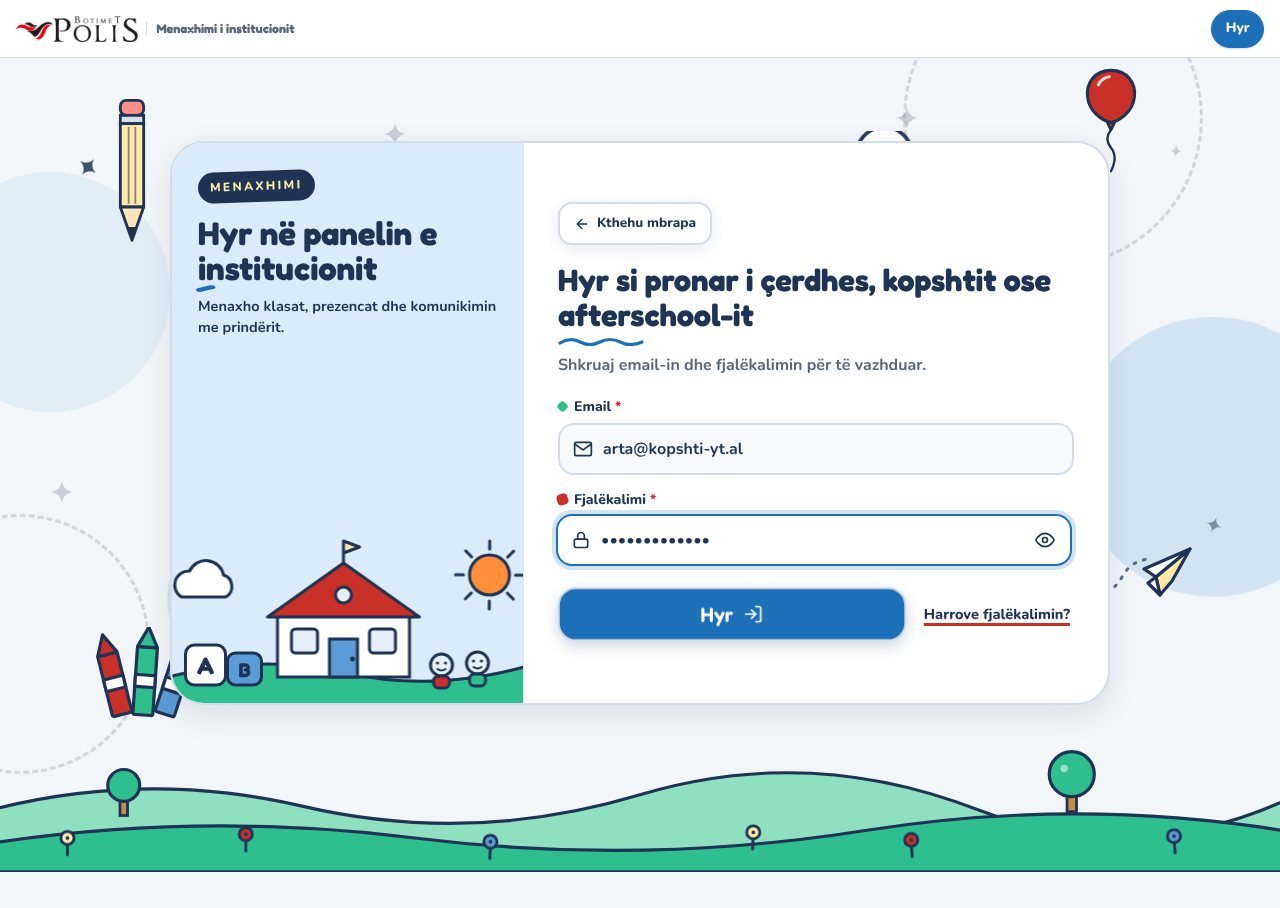
Hyr në llogari
- Shkruaj email-in dhe fjalëkalimin, pastaj shtyp Hyr.
- Nëse e ke harruar fjalëkalimin, përdor "Harrove fjalëkalimin?" dhe do të marrësh një lidhje rivendosjeje në email.
3
Shto çerdhen, kopshtin ose afterschool-in
- Nga paneli shtyp "Shto çerdhe, kopsht ose afterschool".
- Plotëso emrin, NIPT-in, email-in, telefonin, adresën dhe qytetin.
- Ngarko licencën në format PDF (e detyrueshme).
Pas dërgimit, institucioni pret miratimin e administratorit. Deri atëherë mund të shohësh panelin dhe të ndryshosh profilin; klasat, edukatorët dhe aplikimet hapen sapo të aktivizohet.

4
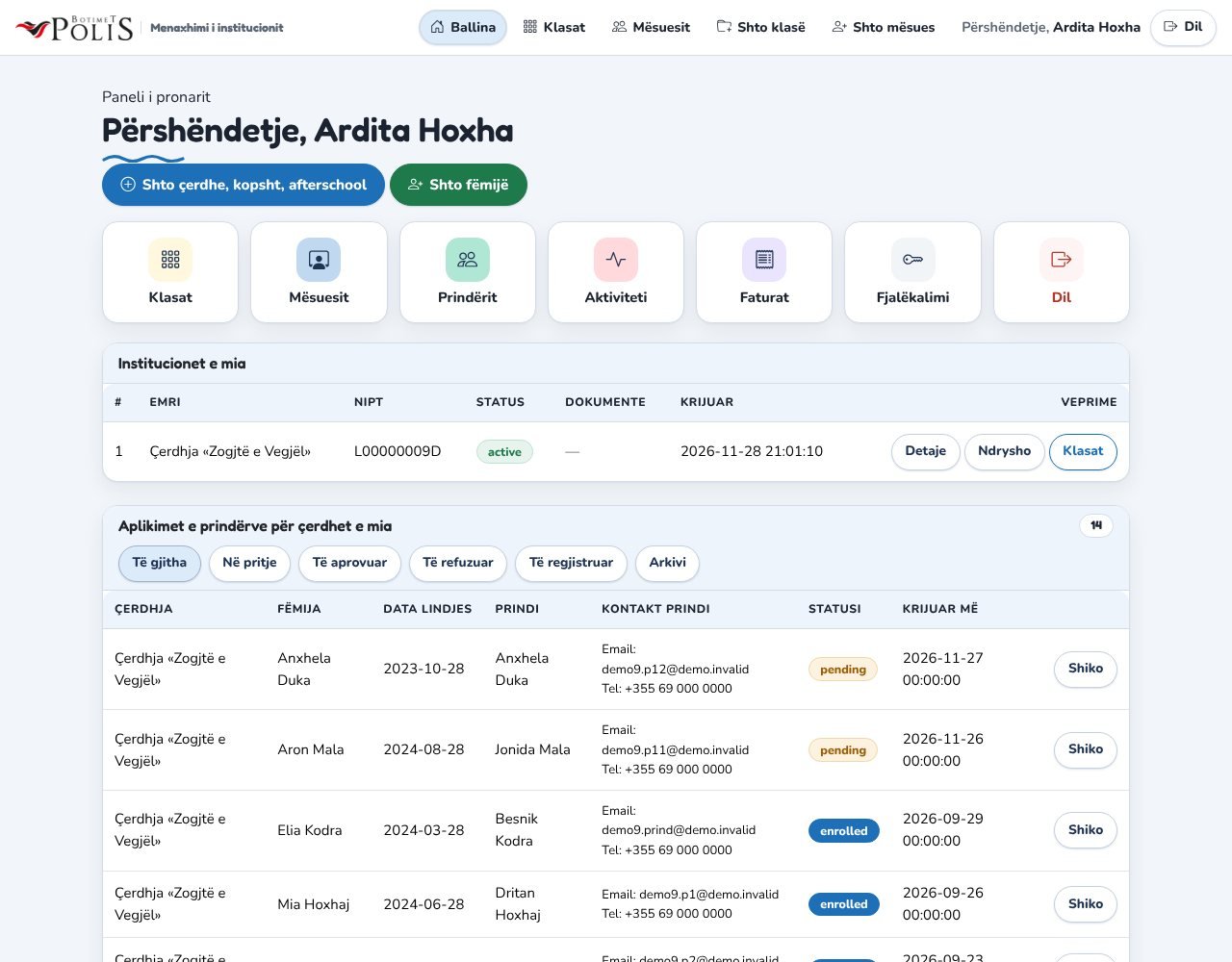
Paneli kryesor
- Në krye gjen butonat e shpejtë: Klasat, Mësuesit, Prindërit, Aktiviteti, Faturat, Fjalëkalimi.
- "Institucionet e mia" tregon statusin dhe dokumentet e secilit.
- Poshtë shfaqen aplikimet e prindërve, me filtra: Të gjitha, Në pritje, Të aprovuar, Të refuzuar, Të regjistruar dhe Arkivi.
5
Krijo klasat
- Hap "Shto klasë".
- Zgjidh institucionin, shkruaj emrin e klasës, grupmoshën dhe kapacitetin.
- Statusi "Aktive" e bën klasën të hapur për regjistrime.

6
Lista e klasave
- Shiko të gjitha klasat me kapacitetin dhe sa fëmijë kanë.
- Nga kolona e veprimeve mund ta ndryshosh klasën ose ta regjistrosh një fëmijë në të.

7
Shto edukatorin ose edukatoren
- Hap "Shto mësues".
- Zgjidh institucionin, shkruaj emrin, email-in dhe telefonin.
- Shtyp "Ruaj dhe dërgo kredencialet": edukatori merr në email të dhënat për hyrje.

8
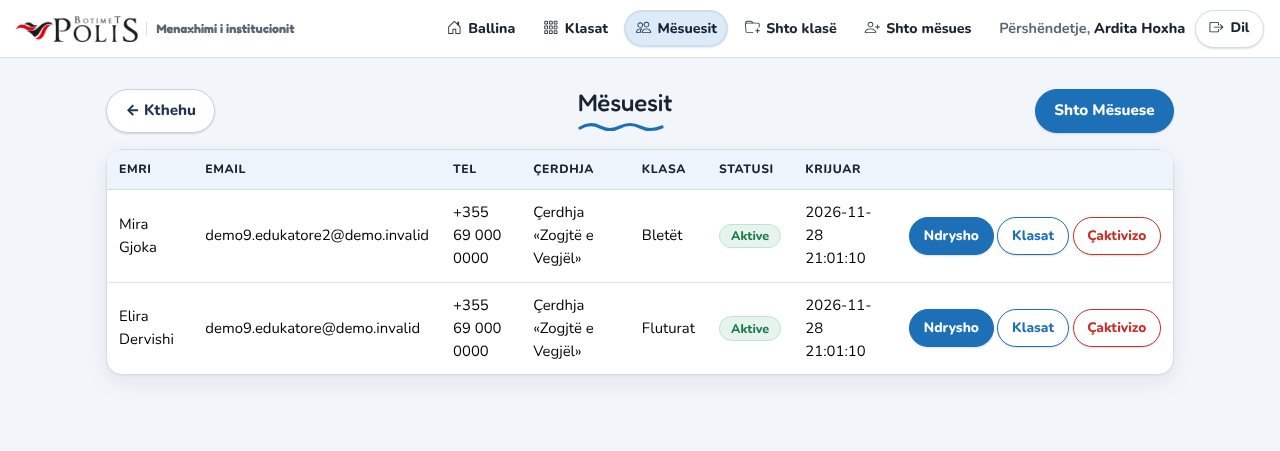
Menaxho edukatorët
- Lista tregon institucionin, klasën dhe statusin e secilit.
- Mund ta ndryshosh, ta caktosh në një klasë ose ta çaktivizosh.
9
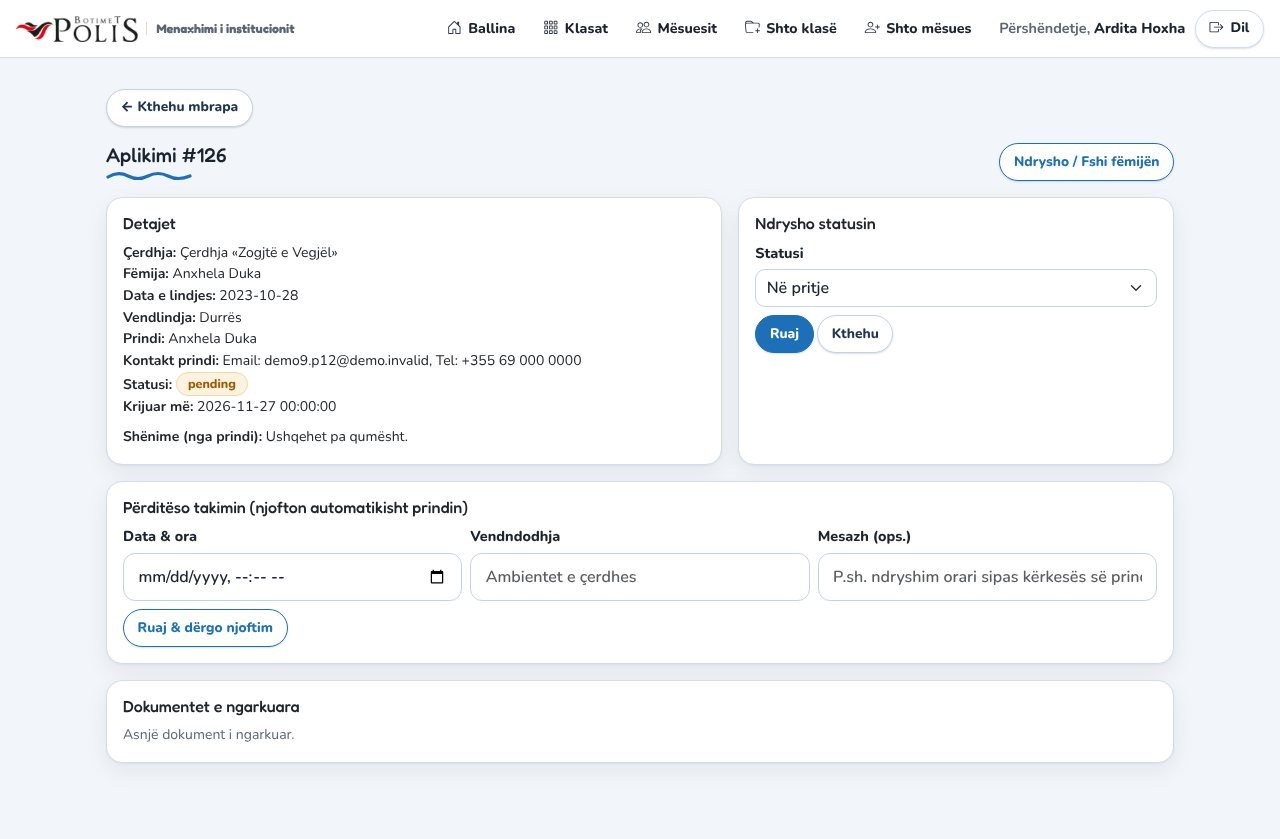
Shqyrto aplikimin e prindit
- Hap "Shiko" te një aplikim për të parë të dhënat e fëmijës dhe dokumentet e ngarkuara.
- Ndrysho statusin (në pritje, i aprovuar, i regjistruar, i refuzuar) dhe shto një shënim.
- Cakto takim me prindin: data, vendi dhe mesazhi i dërgohen prindit automatikisht në email.
10
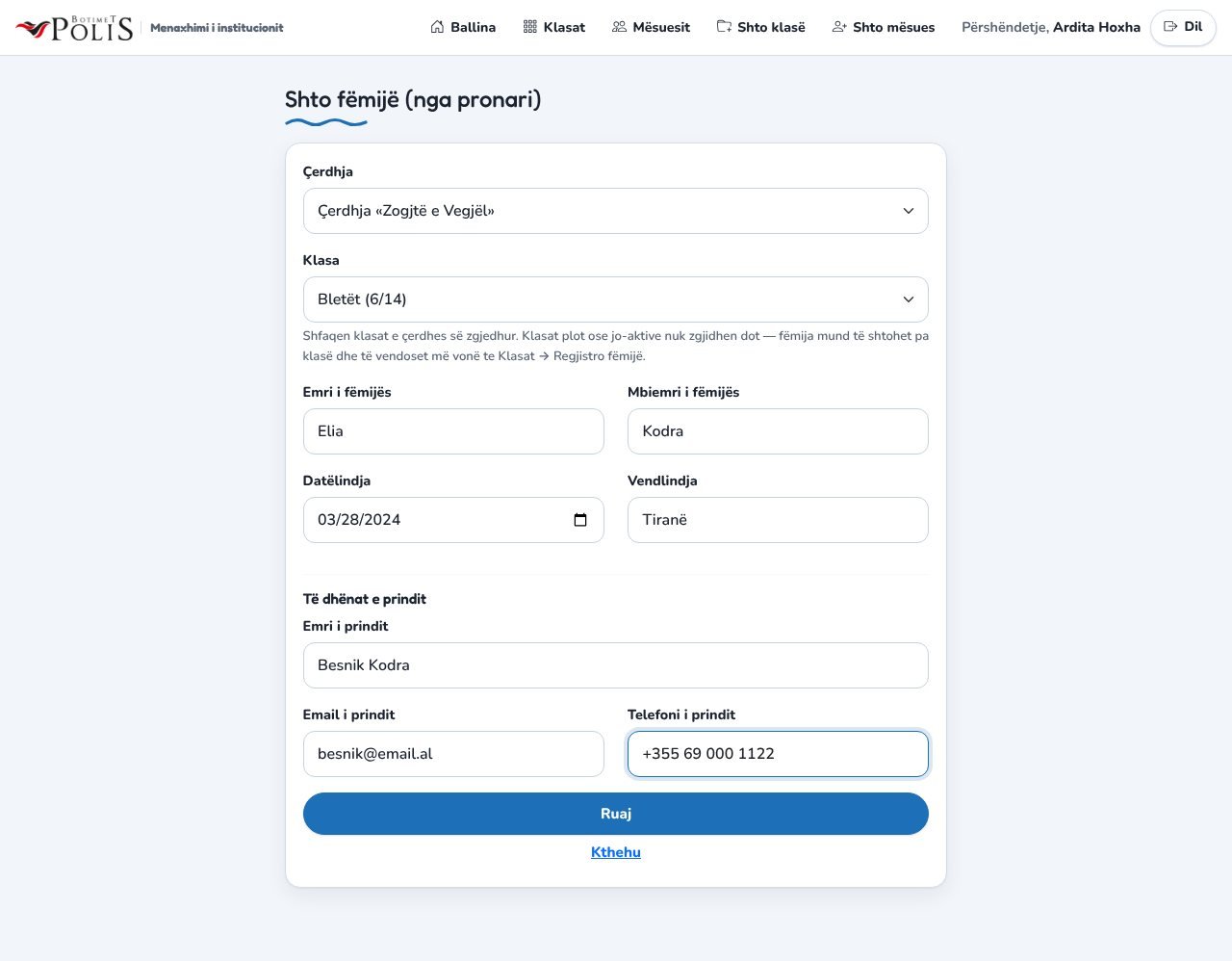
Shto fëmijë vetë
- Nëse prindi nuk ka aplikuar vetë, mund ta shtosh fëmijën nga "Shto fëmijë".
- Zgjidh institucionin dhe klasën, plotëso emrin, datëlindjen, vendlindjen dhe të dhënat e prindit.
- Pas regjistrimit, prindi mund ta plotësojë formularin e regjistrimit nga llogaria e tij.
11
Ndrysho të dhënat e fëmijës
- Ndrysho të dhënat e fëmijës, të prindit dhe formularin shëndetësor.
Email-i i hyrjes së një prindi që ka fëmijë edhe në institucione të tjera nuk mund të ndryshohet nga pronari.

12
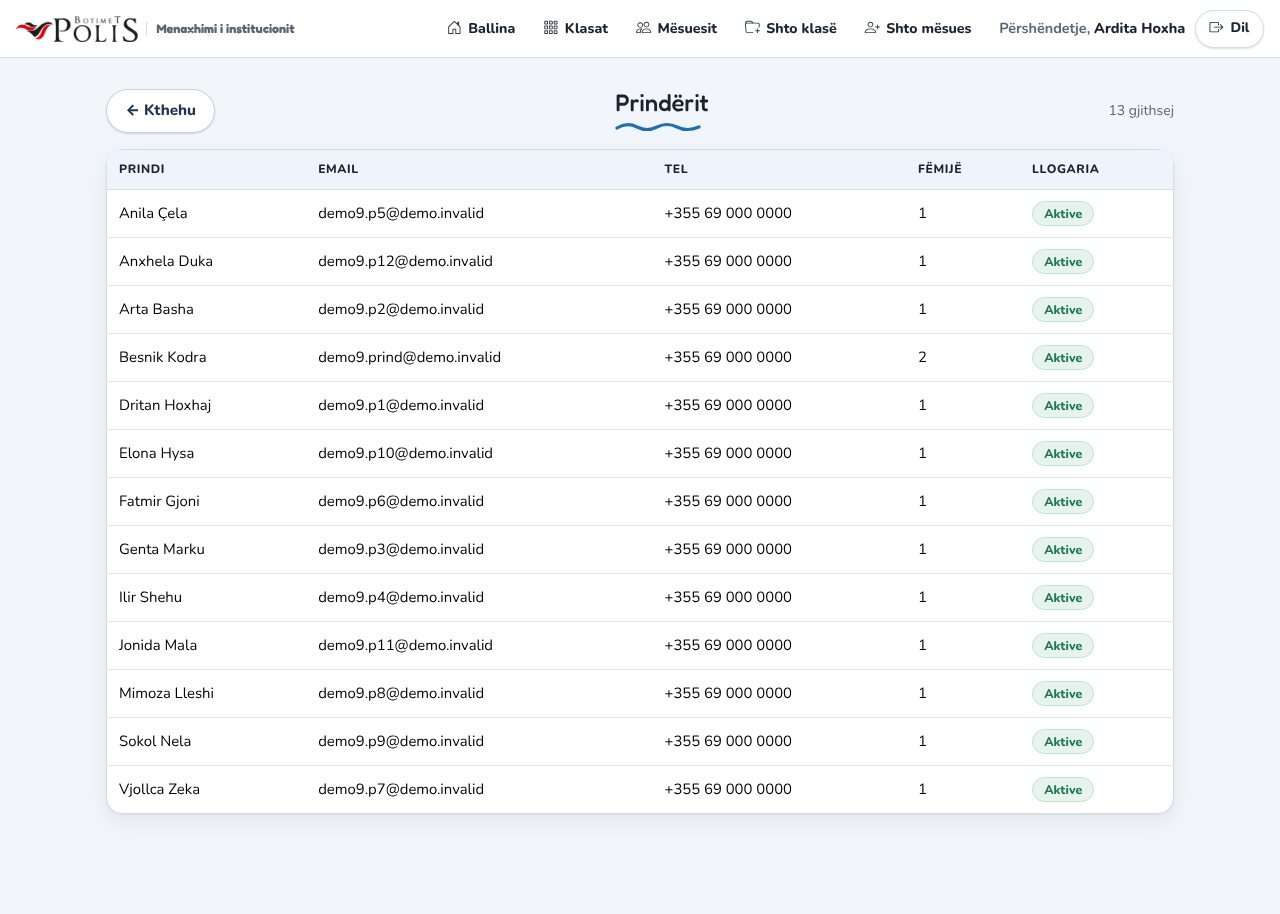
Prindërit
- Lista tregon prindërit e institucionit tënd, kontaktin dhe numrin e fëmijëve.
13
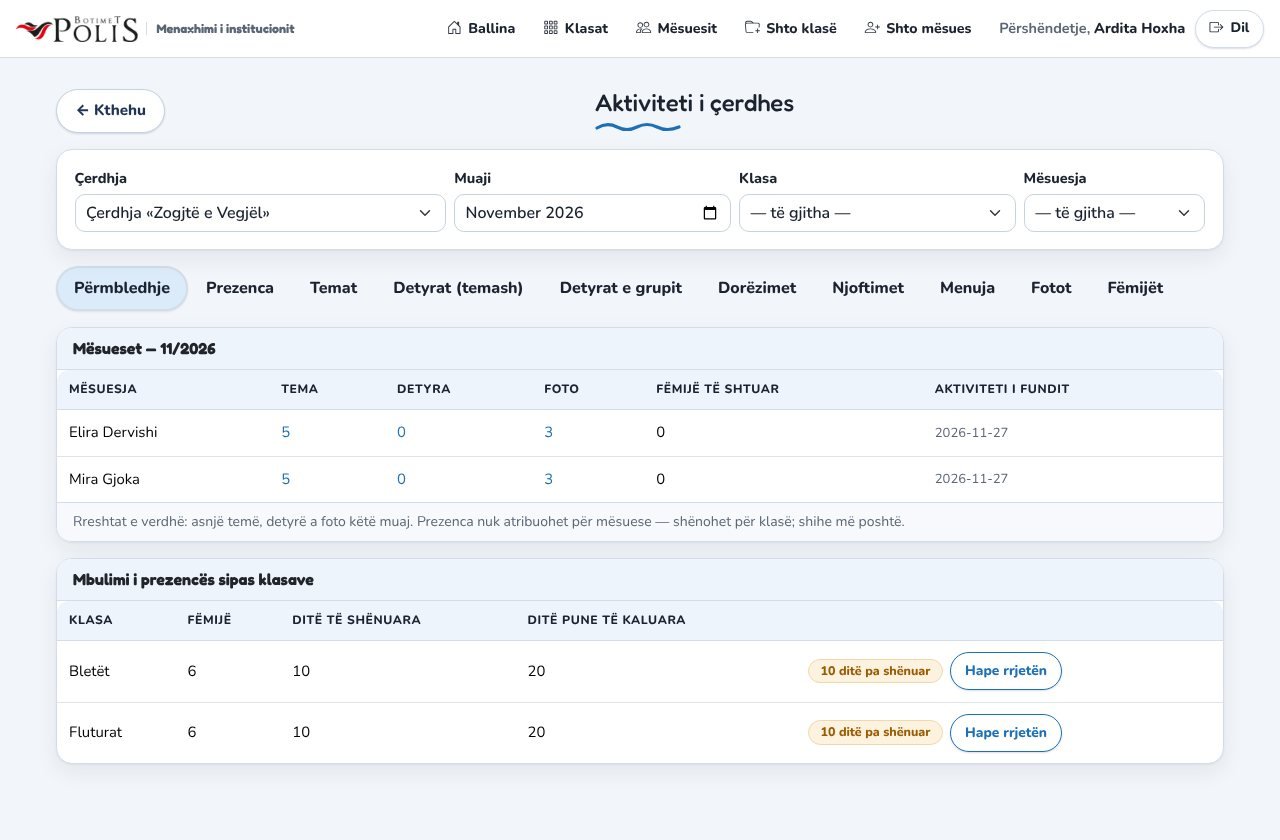
Ndiq aktivitetin
- Zgjidh institucionin, muajin dhe klasën.
- Në skeda gjen përmbledhjen, prezencën, temat, detyrat, fotot dhe njoftimet e edukatorëve.
- Tabela poshtë tregon prezencën sipas klasave.
Gati të nisësh?
Provo sistemin pa rrezik, me të dhëna të shpikura, ose hape llogarinë tënde.
Regjistrohu si pronarHyr si pronar Kërko demo